Hiển thị các bài đăng có nhãn illustrator. Hiển thị tất cả bài đăng

Thứ Hai, 12 tháng 3, 2012

Thiết kế catalog đẹp

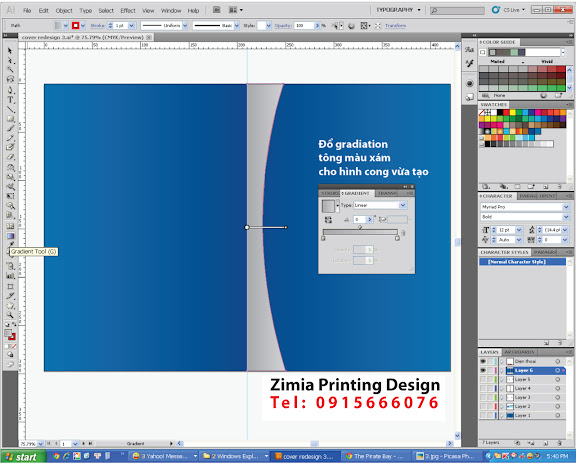
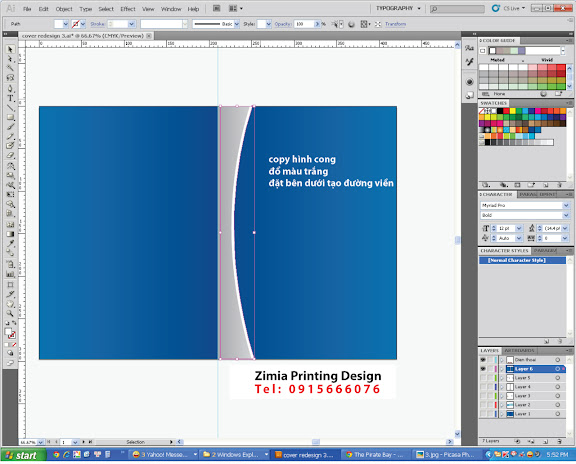
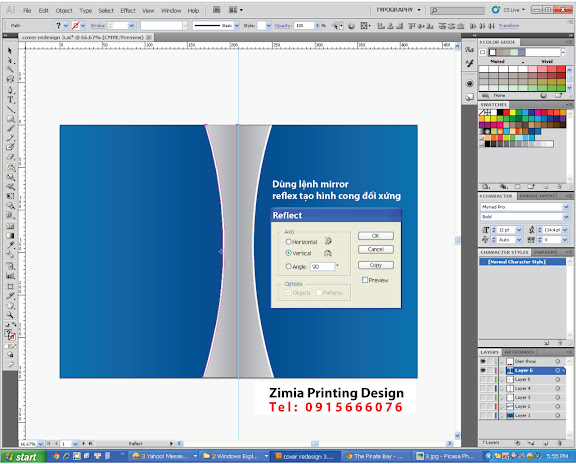
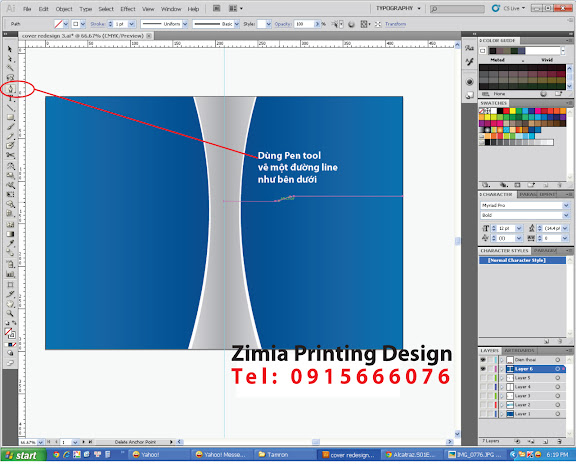
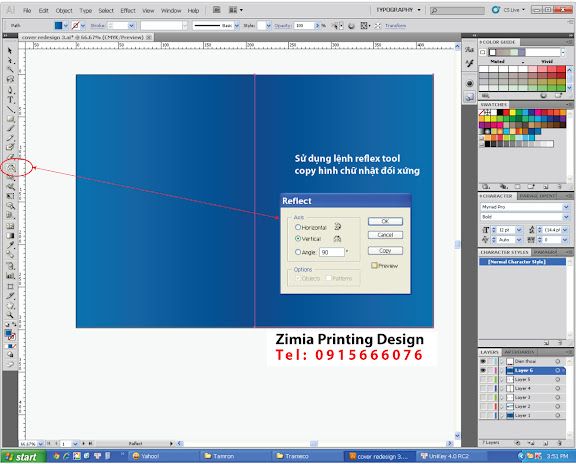
Trình bày phương pháp thực tế thiết kế bìa catalogue cho công ty Trameco sử dụng phần mềm Illustrator + Photoshop, dùng Indesign chế bản điện tử  do Zimia Printing Design thực hiện, catalogue khổ A4, 16 trang cả bìa.  Thiết kế catalog này có yêu cầu màu sắc theo phong thủy, do vậy cũng cần biết một số vấn đề như về màu phong thủy: Màu trắng, xám - Kim; Xanh -  Mộc; Vàng - Thổ; Đỏ - Hỏa; Đen - Thủy, cần được quan tâm thêm bớt loại bỏ trong thiết kế.
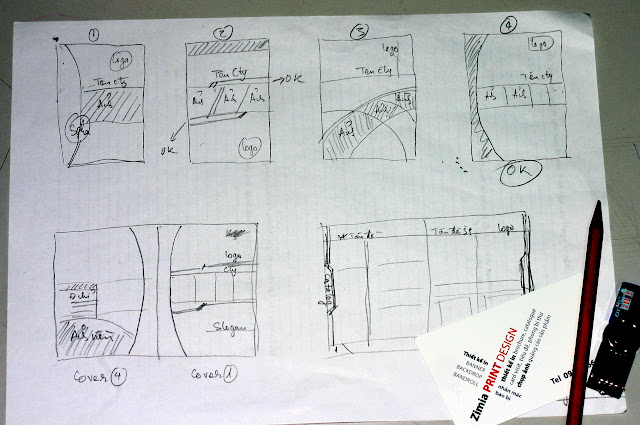
1. Lên phương án phác thảo chọn phương án bố cục cho bìa 1: sử dụng bút chì đưa ra các lựa chọn phù hợp - sau khi lựa chọn được phương án bìa 1 sẽ tiến hành kết hợp thiết kế luôn bìa 4.
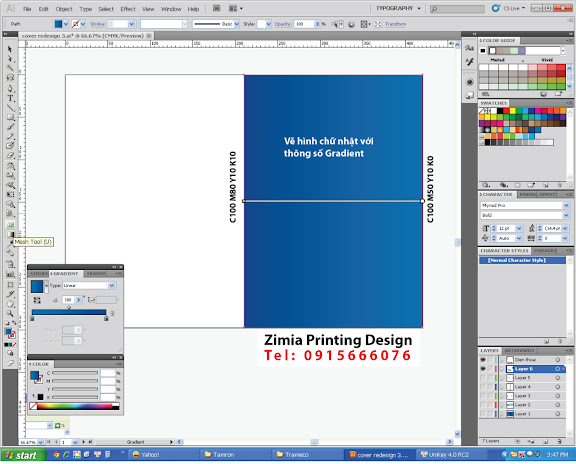
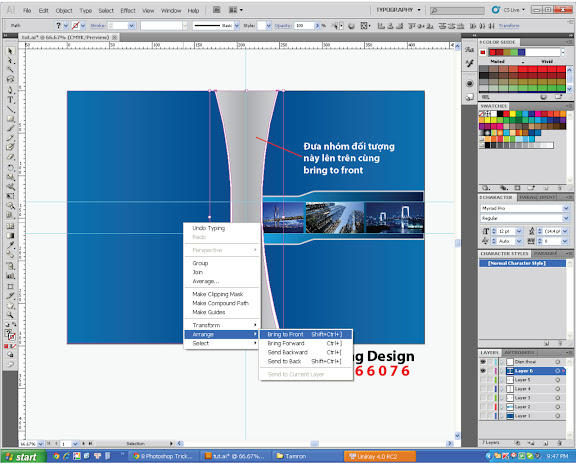
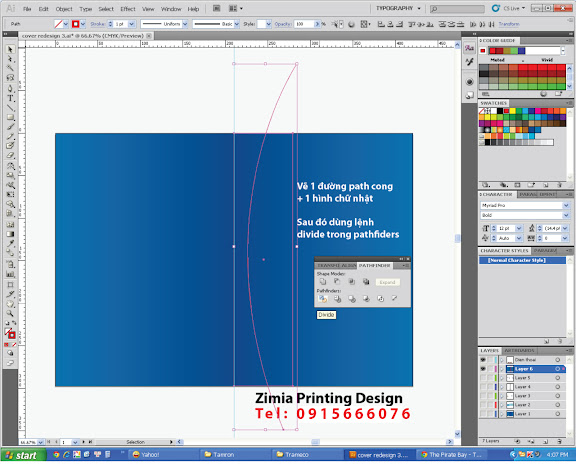
2. Sau khi chọn được phương án, sử dụng Illustrator lên khuôn bìa 1-4
màu sắc sẽ sử dụng cùng tông với màu logo cty cho trang bìa catalog


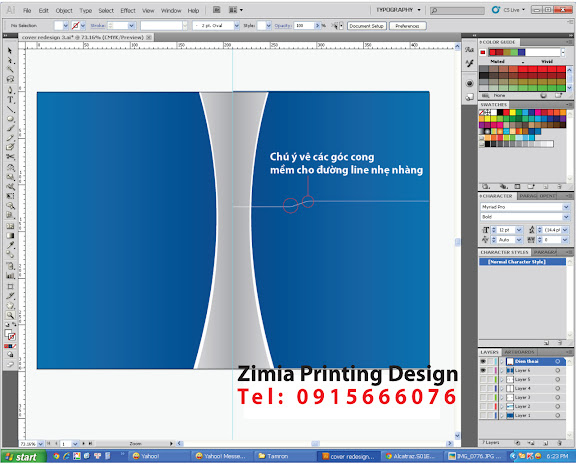
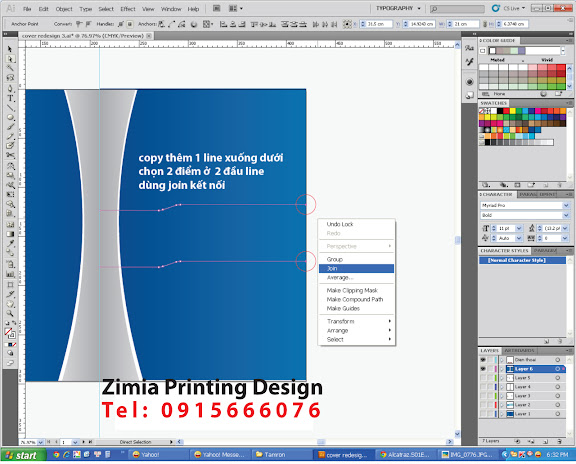
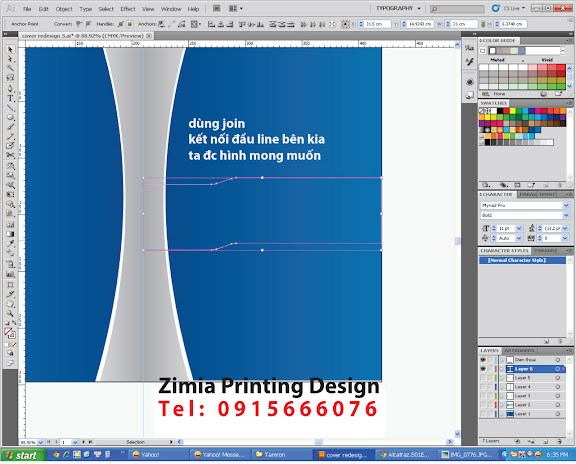
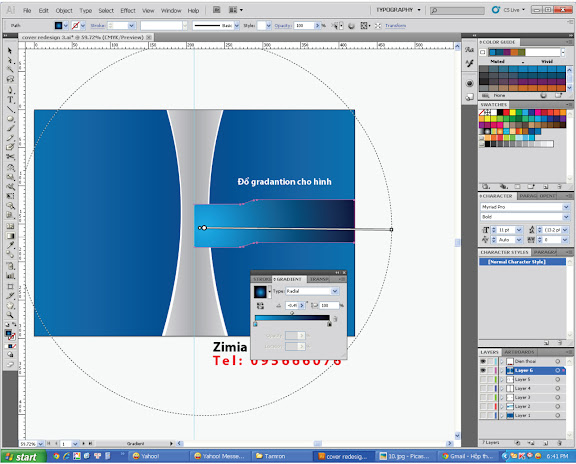
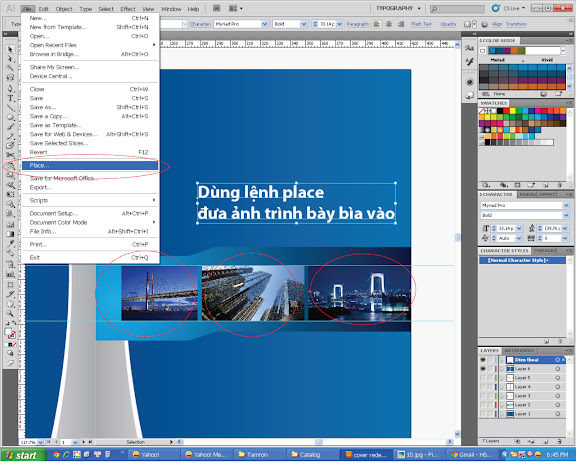
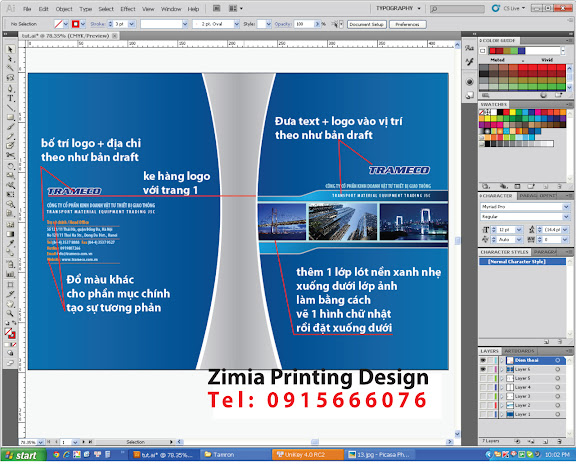
3. Triển khai vẽ chi tiết đồ họa theo phương án lựa chọn tại bản draft


4. Các hình ảnh do khách hàng cung cấp (cố gắng lựa chọn những hình ảnh cùng tông với trang bìa
và thể hiện được ngành nghề cty)


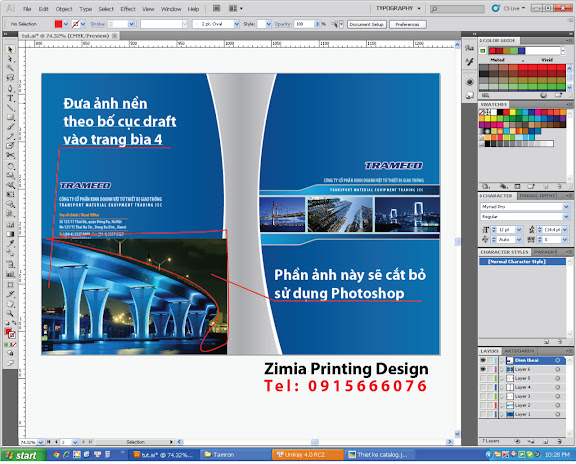
5. Trang bìa 4 nên có một sự liên hệ nào đó với trang bìa 1 ở một mức độ nào đó
VD như màu sắc, hình khối, các đường gióng.


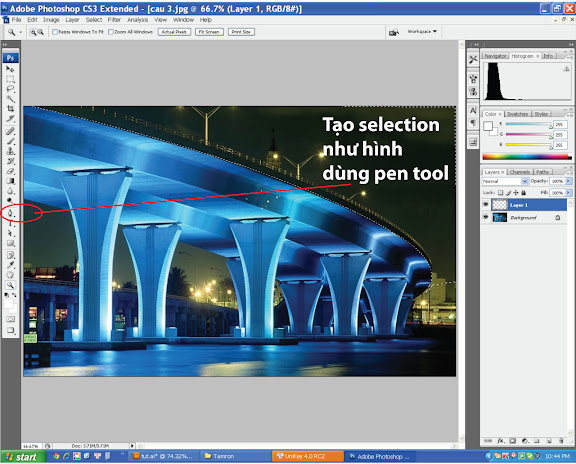
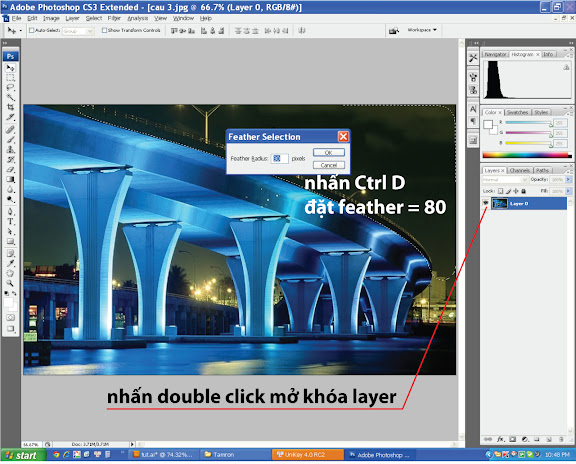
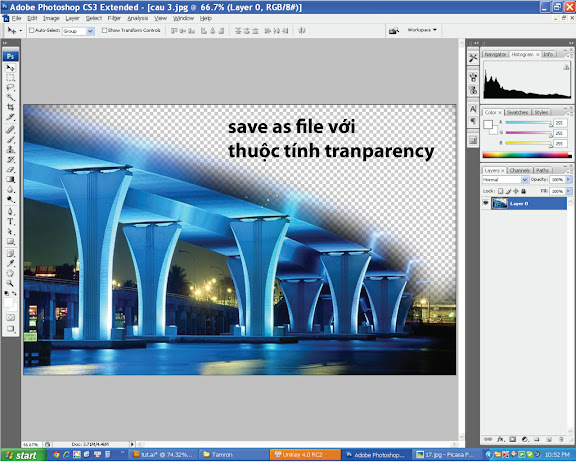
6. Kết hợp với Photoshop để đưa ra hình ảnh theo bản draft đưa ra


7. Phần hình ảnh được xử lý với Photoshop, ảnh nên xử lý vừa đủ độ phân giải cho in ấn
tránh file quá lớn dẫn đến file thiết kế nặng nề -> thiết kế chậm, tránh file quá nhỏ -> in bị vỡ hình


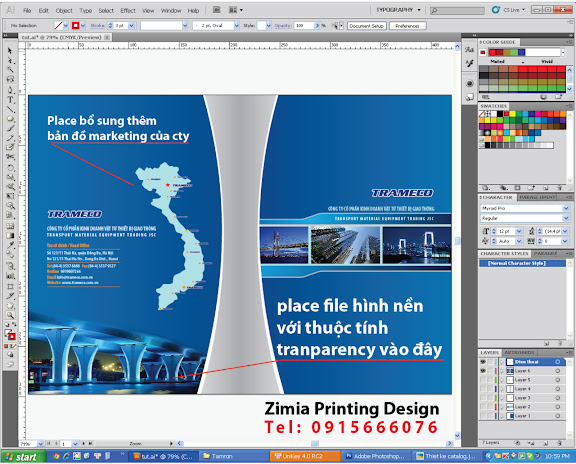
8. Khi place file tranparency lưu ý để file dạng *.PSD, *.TIF để giữ định dạng

2 trang đã thực hiện thiết kế xong - đã được khách hàng duyệt marquete
Trang bìa catalog in offset, giấy Couches 300grm, cán mờ 1 mặt
Trang bìa 1 catalog

Trang bìa 4 catalog

Zimia Printing Design

Thứ Ba, 6 tháng 3, 2012

In tờ rơi quảng cáo đẹp


Cách thiết kế một tờ rơi quảng cáo hoàn chỉnh ta cần kết hợp các dữ liệu từ nhiều nguồn khác nhau VD: file bản vẽ điện tư, văn bản, hình ảnh... dưới đây là cách thiết kế in tờ rơi sử dụng kết hợp Illustrator & Photoshop để đưa ra bản cuối cùng. Bài viết chủ yếu về phương pháp làm ko nhấn mạnh vào kỹ năng sử dụng chương trình.

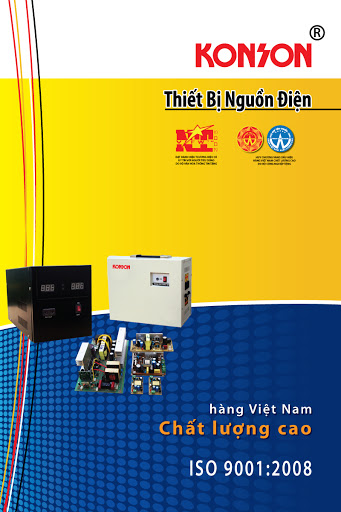
1. Hình ảnh tờ rơi quảng cáo được thiết kế in

2. Các thiết lập ban đầu cho tờ rơi quảng cáo: kích thước, chế độ màu, độ phân giải....

3. Xây dựng layout (bố cục) ban đầu cho tờ rơi
- màu nền nên sử dụng phù hợp cùng với tông màu của ảnh nền chính
- phân chia khu vực chính phụ để tạo bố cụ  cho tờ rơi


4. Lựa chọn đưa hình ảnh nền chính vào - 
xây dựng các liên kết giữa các đối tượng với nhau

5. Bước chuẩn bị dữ liệu các ảnh sản phẩm sẽ trình bày trên tờ rơi
- Sử dụng các công cụ chỉnh sửa hình ảnh như PTS, 
- Tạo ra các file sản phẩm riêng biệt đủ chất lượng in - với thuộc tính nền trong suốt (transparency)
- Sử dụng lệnh import đưa các file sản phẩm đã xử lý từ PTS vào Illustator để dàn bố cục.
- Dùng lệnh scale (phóng to thu nhỏ) để sắp xếp các hình ảnh cho hợp lý: có to - có nhỏ.

6. Tổng hợp các file dữ liệu từ các nguồn khác nhau: 
- Cố gắng chuyển đổi đưa về về định dạng phần mềm Illus có thể nhận được
- Sử dụng các lệnh export, save as.... xuất file sang các dạng phổ thông *.eps, *.pdf, *.png...
những định dạng này hỗ trợ thuộc tính transparency (trong suốt) nên có thể dễ dãng đưa vào trong thiết kế.
7. Xử lý các đối tượng vector 
- Import từ nhiều nguồn,hoặc phải vẽ lại để đảm báo độ sắc nét của sản phẩm
- Các phần text nên làm trực tiếp - tránh đưa text bằng hình ảnh vào chương trình.


8. Sắp xếp bố trí các đối tượng cho hợp lý:
- Sử dụng các lệnh scale (phóng to thu nhỏ), align (canh lề) bố trí các đối tượng hợp lý 
thường thì theo các đường dóng - sao cho liên kết - thằng hàng vời nhau -> tạo ra sự đồng bộ thống nhất cho thiết kế.
- Các line đỏ bên dưới chỉ các liên kết cơ bản.


Zimia design

Thứ Ba, 11 tháng 10, 2011

Chủ Nhật, 24 tháng 7, 2011

Thiết kế poster với Illustrator - Phần 2


Phần 2 Sử dụng với Illustrator
Phần này trình bày cách tạo các hạt tròn bên dưới hình nền màu xanh
nguyên lý là các hạt tròn sẽ chạy từ các hạt nhỏ đến hạt to - dung lệnh Blend
bây giờ ta sẽ làm là chạy từ 1 dãy hạt nhỏ sang 1 dãy hạt to.

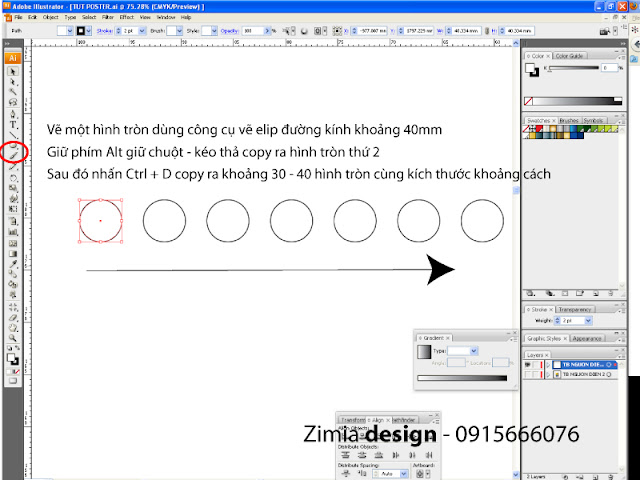
1. Vẽ hình tròn nhỏ (phím tắt L) dùng công cụ vẽ elíp


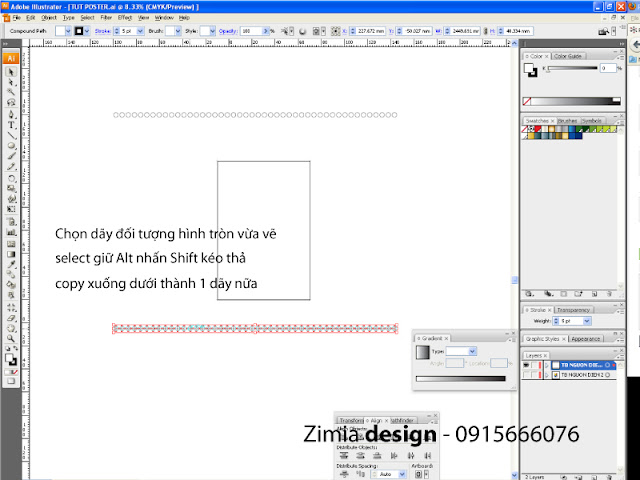
2. Tạo dãy hình tròn nhỏ thành 1 đối tượng


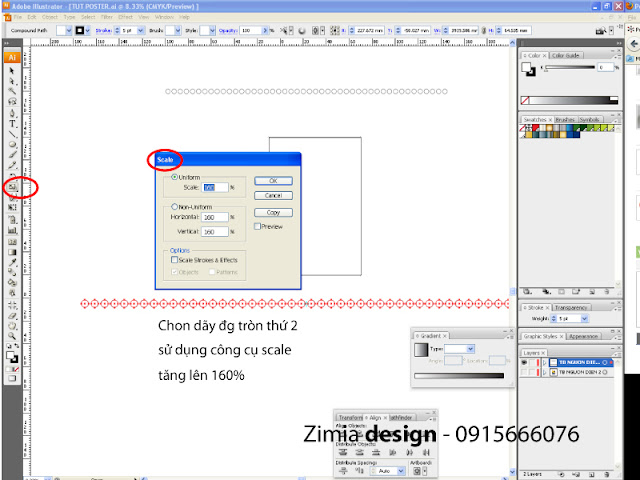
3. Tạo dãy hình tròn thứ 2 lớn hơn dãy đầu


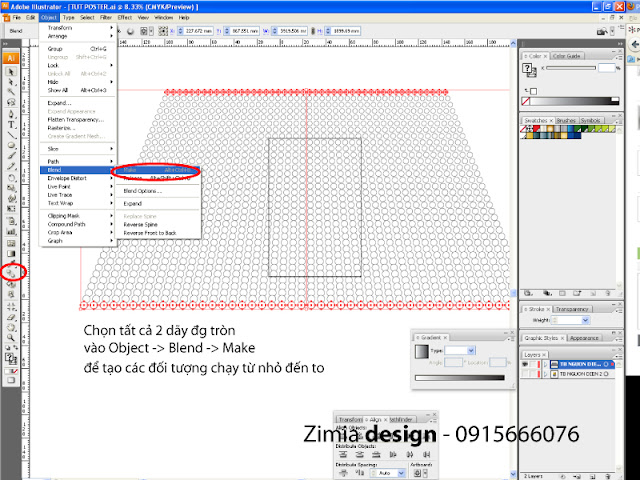
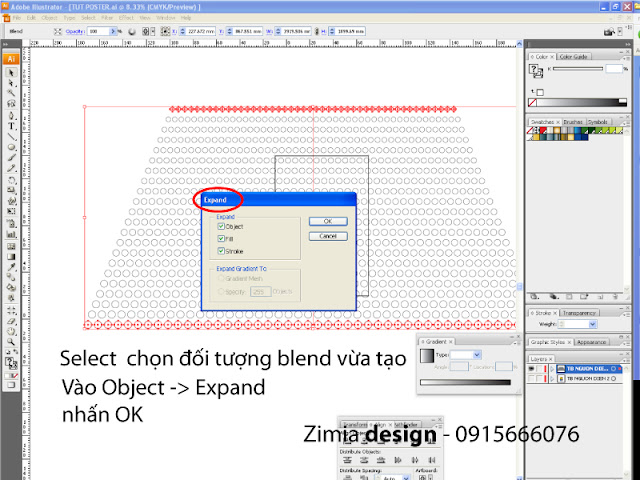
4. Tạo các hạt tròn chạy từ dãy hình tròn nhỏ sang dãy lớn sử dụng lệnh blend

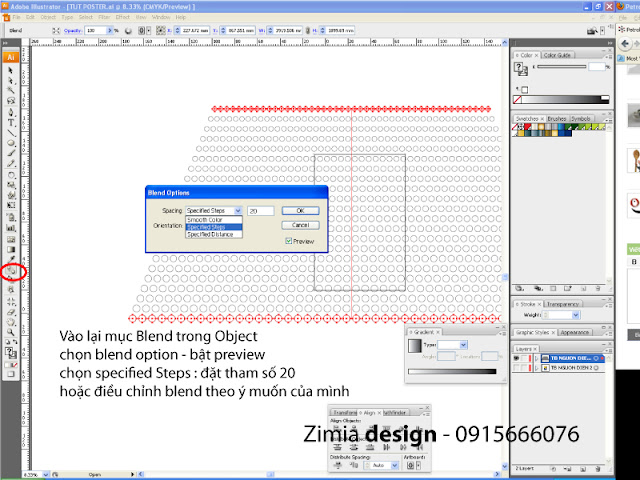
5. Đặt tham số độ dày - khoảng cách các hạt tròn.


6. Hoàn thành lưới tròn


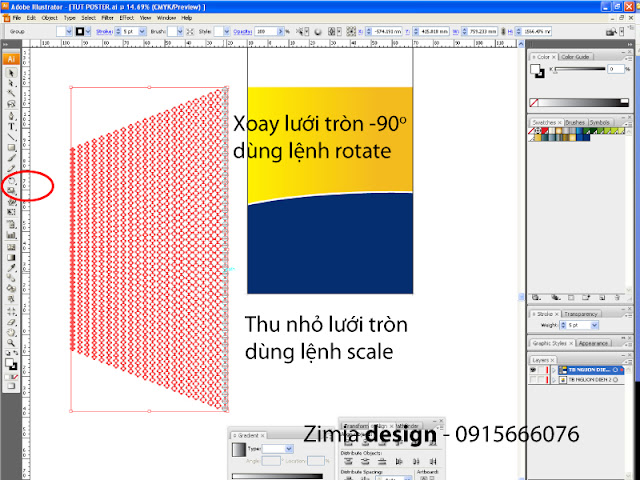
7. Thu nhỏ lưới tròn cho phù hợp để đặt vào nền


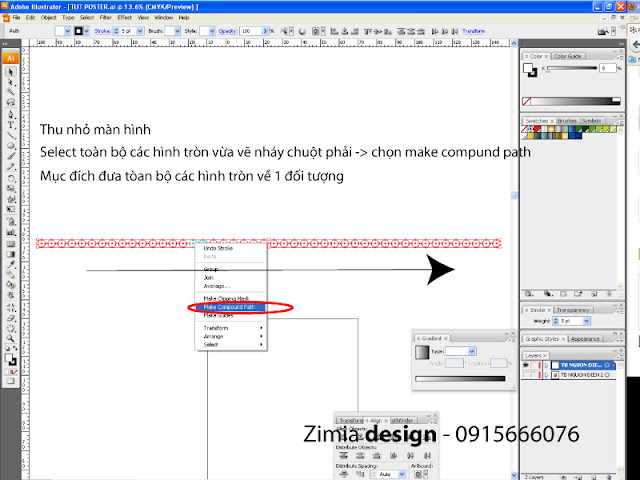
8. Tạo lưới tròn thành 1 đối tượng make compond path
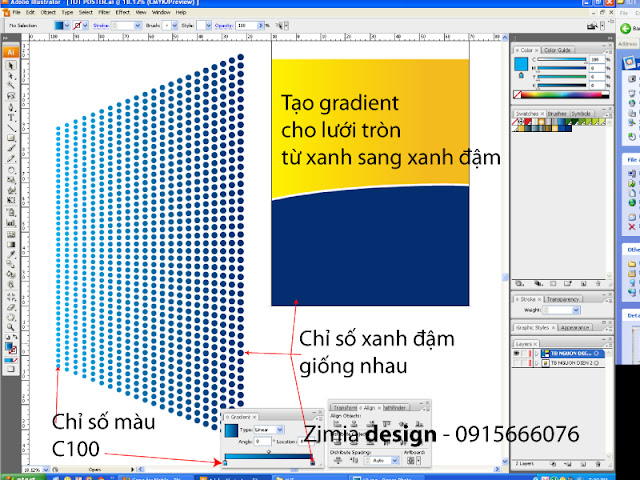
sau đó sẽ tô dải màu (gradient) cho lưới tròn.
Dải màu sẽ chọn chạy từ màu xanh sang màu xanh đậm hơn của nền
sẽ làm cho các hình tròn ẩn vào trong nền - nhìn sẽ ấn tượng hơn.


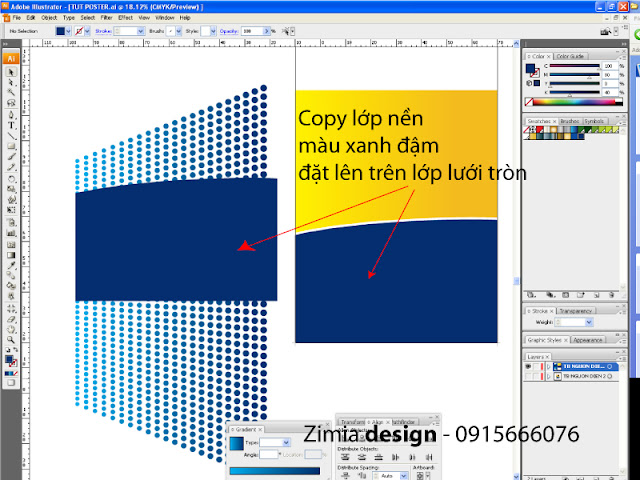
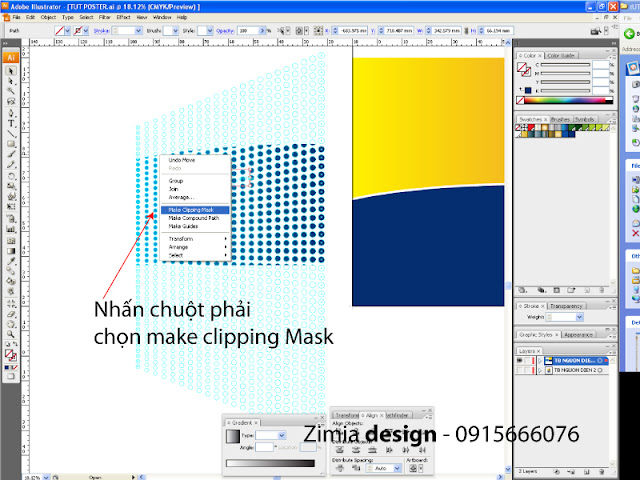
9. Sử dụng kỹ thuật clipping mask tạo mặt nạ cho lưới


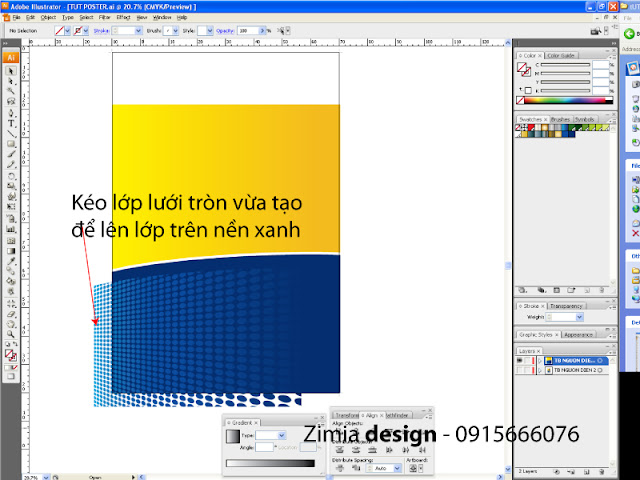
10. Tạo lớp mặt nạ


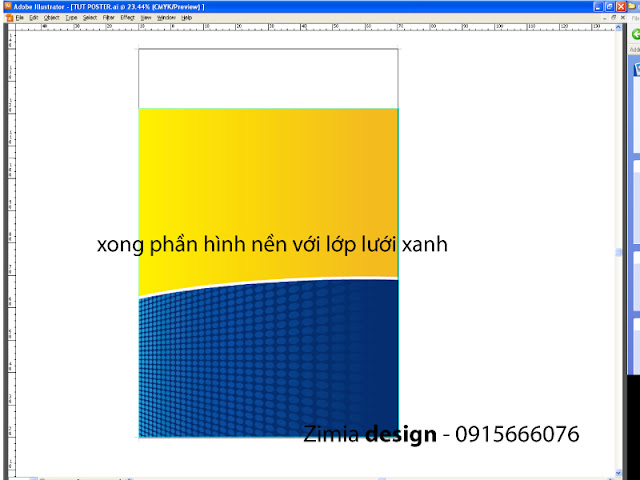
11. Hoàn thiện


Hết phần 2

Zimia Design
Thiết kế poster với Illustrator - Phần 1

Hướng dẫn phương pháp đơn giản thiết kế poster với phần mềm Illustrator & Photoshop

bài này dựa trên sản phẩm Zimia đã thiết kế cho nhãn hàng KONSON.

đây là sản phẩm poster thiết bị nguồn điện size 120 x 80cm in trên chất liệu PP thì cực đẹp.


Phương pháp thiết kế như sau (các điểm khoanh đỏ các bạn nên để ý)

Phần 1: Thiết kế màu nền poster

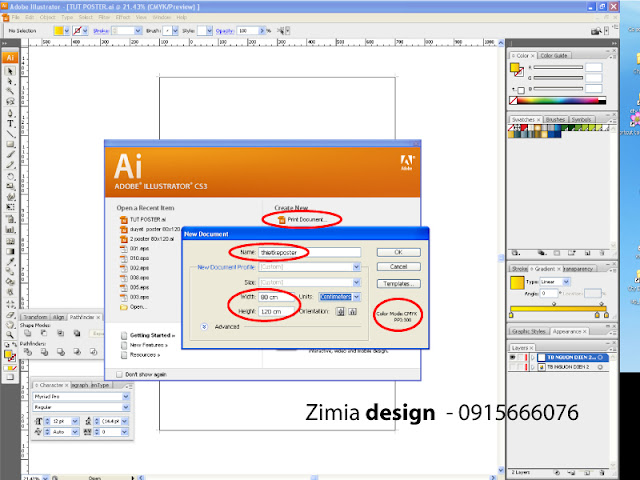
1. Mở phần mềm Illustrator -> print document

Tạo file mới
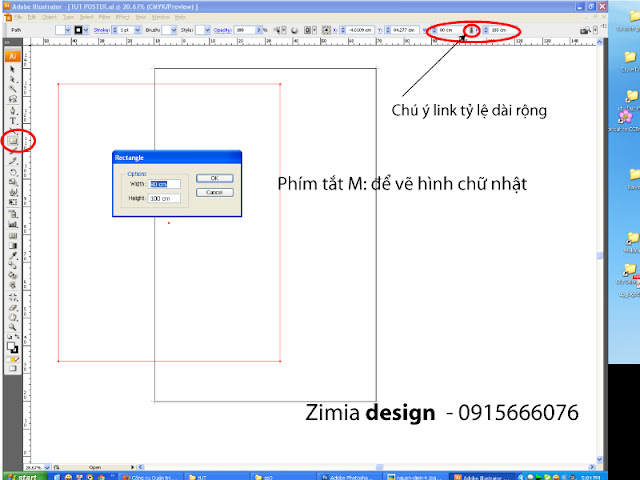
- Đặt tên file -> chon kích thước dài rộng 80x120cm


2. Vẽ một hình chữ nhật 80x100cm


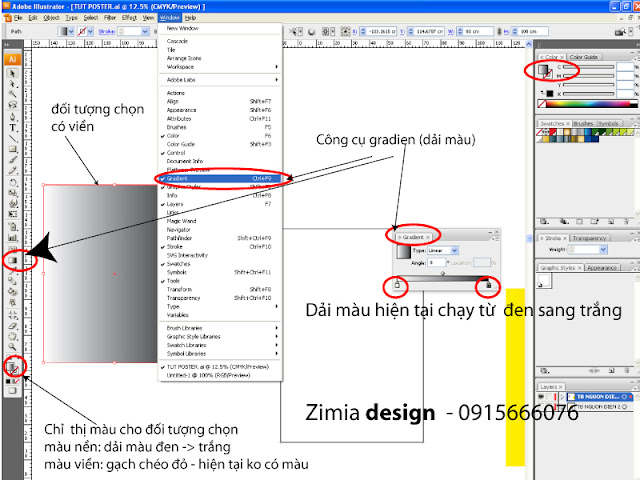
3. Tạo dải màu đen trắng cho hình chữ nhật bằng công cụ (grandient)
đầu tiên các bạn chọn hình chữ nhật - nhấn phím ">" tạo gradient từ trắng sang đen


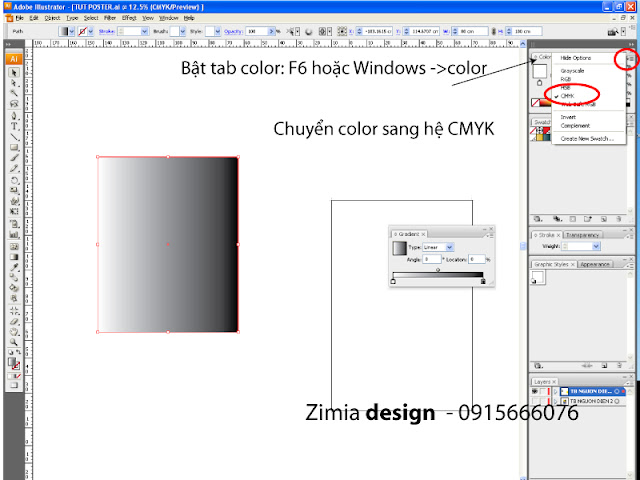
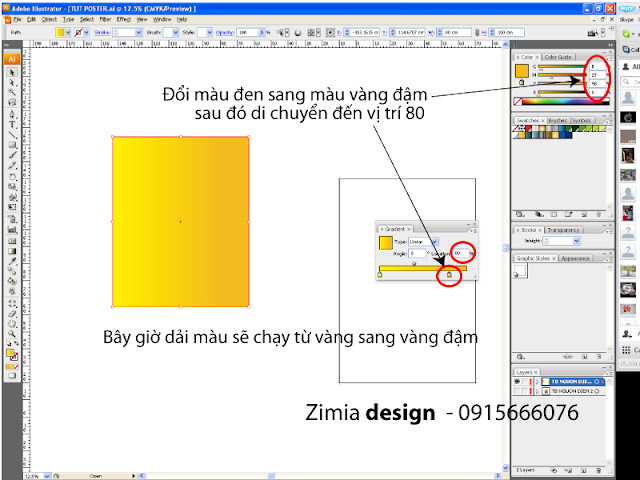
4. Tạo màu sắc cho dải màu
chuyển hệ màu sang CMYK


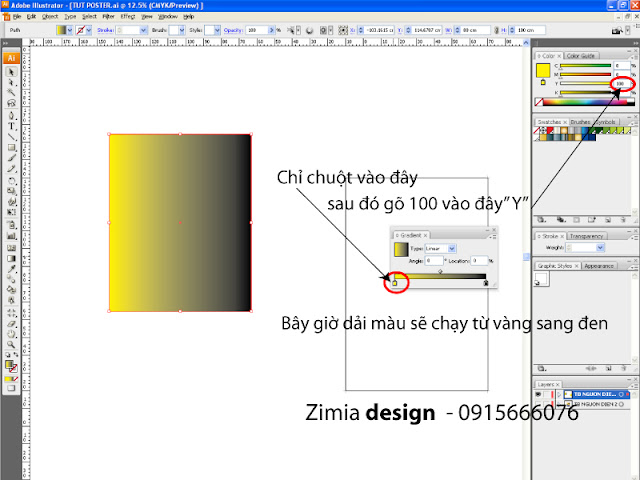
thay màu trắng bằng màu vàng chỉ số C0 M0 Y100 K0


Thay màu đen bằng màu vàng đậm hơn chỉ số màu C5 M27 Y98 K0


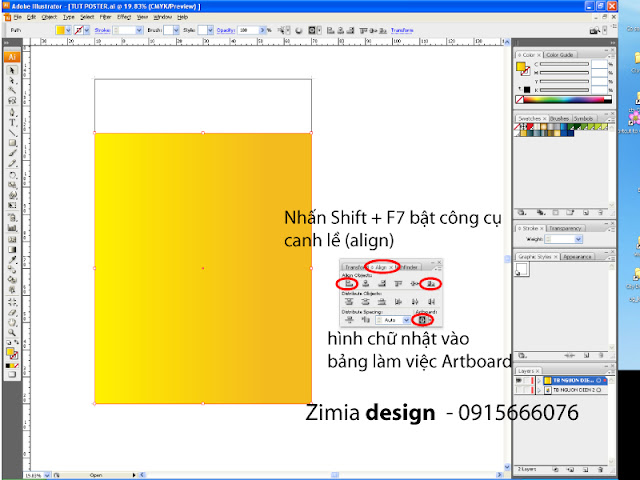
5. Canh lề hình chữ nhật vàng đã tô màu vào bảng làm việc


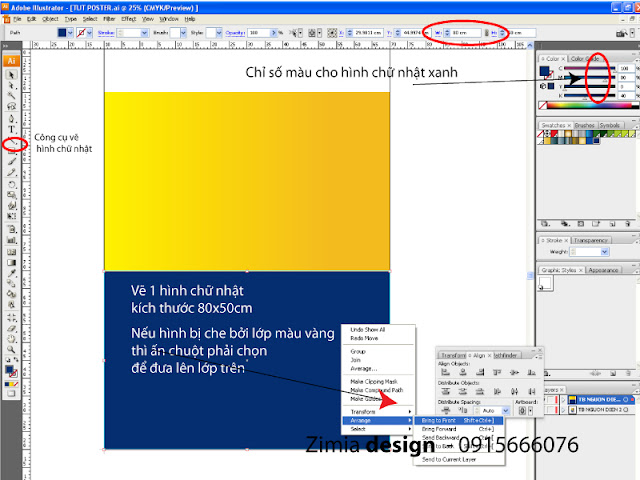
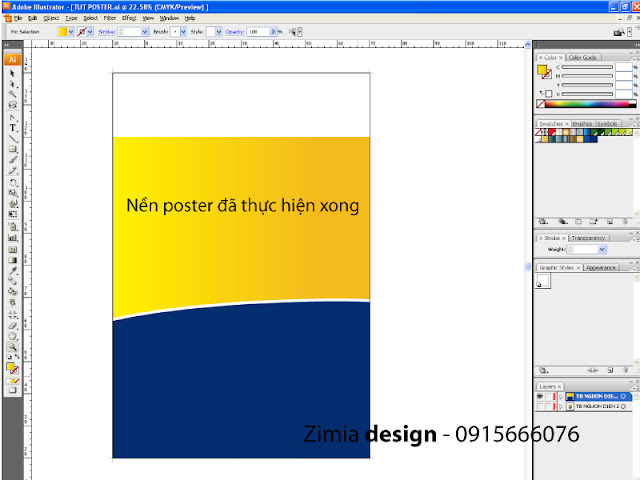
6. Vẽ hình nền thứ 2 màu xanh đè lên trên hình màu vàng
chỉ số màu xanh C100M0Y0K40


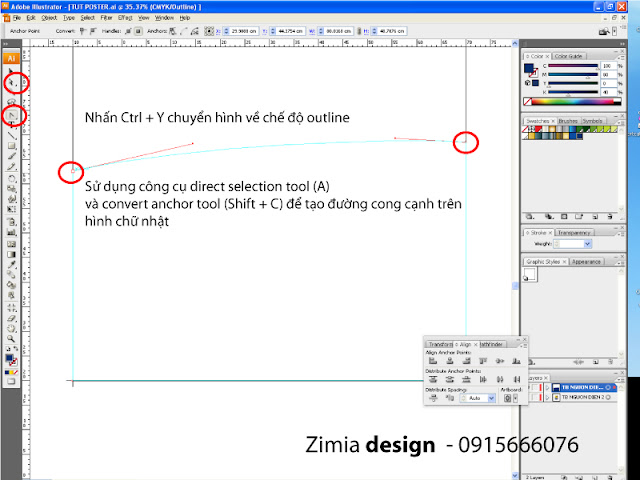
7. Tạo đường cong cho hình nền xanh
bạn nên khóa hình màu vàng lại (dùng lệnh ctrl + 2)
hay tạm ẩn hình vàng (dùng lệnh ctrl +3)
chuyển hình về chế độ outline (ctrl +y)
sử dụng các công cụ như trong hình vẽ để tạo đường cong cho cạnh trên hình chữ nhật màu xanh


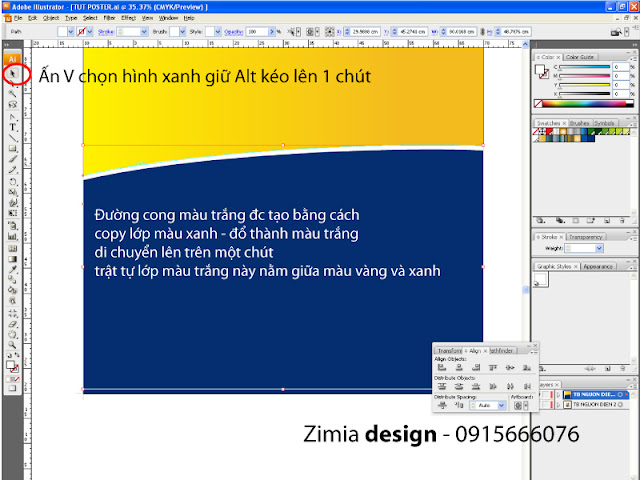
8. Tạo khoảng cong màu trắng giữa hình nền vàng và xanh
đơn giản là bạn copy hình màu xanh đổ thành màu trắng
hình này sẽ năm trên lớp màu vàng và dưới lớp màu xanh.
kéo hình trắng này lên trên cao một chút so với màu xanh


9. Phần nền poster đã thực hiện xong